Datorita unor probleme personale am fost nevoit sa il vand [ pe viitor poate voi reveni la el dar nu stiu cand ].
Intre timp o sa mai postez una alta pe blog, eventual fac un pack de aplicatii si jocuri "care merita".
joi, 16 septembrie 2010


miercuri, 15 septembrie 2010
Tapatalk Pro
O aplicatie foarte buna pentru vizualizarea si postarea pe diverse forumuri [ComputerGames de exemplu];
Download Tapatalk
Link de rezerva

Download Tapatalk
Link de rezerva

App NoLed - Notificari
O aplicatie foarte utila ce te anunta constant de faptul ca ai un eveniment nou: mesaj / email / apel pierdut.
Nu consuma baterie !
Download App NoLed

Nu consuma baterie !
Download App NoLed

marți, 14 septembrie 2010
Imagini nedorite in Galerie ? Melodii din jocuri in player ?
Putem scapa de acesta prin metoda urmatoare:
Trebuie creat un fisier cu extensia .nomedia si pus in folderul cu pricina [ al unui joc ,sau iconuri ale aplicatiilor ]
Cum cream acest folder ? Mie mi se pare cel mai simplu asa:
Trebuie creat un fisier cu extensia .nomedia si pus in folderul cu pricina [ al unui joc ,sau iconuri ale aplicatiilor ]
Cum cream acest folder ? Mie mi se pare cel mai simplu asa:
1. Goto command prompt : Run->cmd
2. Goto your flash drive e.g. F:
3. Goto you desire folder e.g. CD gameloft
4. type "copy con .nomedia" and press enter
5. press F6 and press enter.
This will create the .nomedia file in windows [pe partitia F ].
Scor Quadrant cu JM8 + ROOT + OCLF
Noul scor in Quadrant pe care il obtin este 2100. Fata de JPC, chiar daca am facut downgrade, acum scot mai mult. Cu JPC ~ 1820.


Cum aplic One Click Lag Fix [ OCLF ] ?

Dupa ce am Rootat telefonul, vrem sa il facem mai rapid, si sa scoata scoruri mari in Quadrant.
Aplicatia este disponibila in Tutorialul de Root - Download OCLF
Dupa ce o instalati si dupa ce ati efectuat Root-ul, Dati click in aplicatie pe Install EXT2 Tools, dupa ce ati efectuat aceasta miscare va va arata ca One Click Lag Fix V1+ este cu verde si se poate instala. Click pe ea si asteptati. [ posibil sa se restarteze ] iar dupa aceasta veti avea telefonul mai rapid.

Tutorial ROOT : Cum " rootezi " telefonul ?
Dupa tota distractia cu Upgrade-ul de firmware urmeaza un Must-have: Root-ul.
Ei bine cum se realizeaza ? Foarte simplu, la fel cum se realizeaza si One Click Lag Fix.
Descarcati arhiva aceasta: Download OCLF
Dezarhivati si veti vedea ca este un fisier cu extensia .apk, il copiati undeva in telefon, intr-un folder [tineti minte unde], iar din Aplicatii intrati in My Files si cautati fisierul si dati 2 clickuri pe el [se va instala automat].
Il veti gasi in aplicatii, intrati in el si asteptati putin.
Apoi selectati prima optiune Root Device 2.1 iar dupa restart telefonul va fi Rootat.

Ei bine cum se realizeaza ? Foarte simplu, la fel cum se realizeaza si One Click Lag Fix.
Descarcati arhiva aceasta: Download OCLF
Dezarhivati si veti vedea ca este un fisier cu extensia .apk, il copiati undeva in telefon, intr-un folder [tineti minte unde], iar din Aplicatii intrati in My Files si cautati fisierul si dati 2 clickuri pe el [se va instala automat].
Il veti gasi in aplicatii, intrati in el si asteptati putin.
Apoi selectati prima optiune Root Device 2.1 iar dupa restart telefonul va fi Rootat.

Tutorial ADB Shell

Deoarece nu imi permite timpul si sunt cam obosit voi da link direct catre un Xda-Dev, unde acest tutorial este foarte bine realizat, cu imagini si detalii pas cu pas.
Pentru eventuale nelamuriri lasati comment si va voi raspunde in limita cunostinelor mele.
Tutorial ADB SHELL pe XDA-Developers Click !
Veti avea nevoie de Android Developement Kit pentru Windows. Atasez cat de curand arhiva aici.
Download Android Developement Kit
.
Ghid de update / resoftare / flash
Incep acest ghid pe care nu il voi scrie tot odata, ci putin cate putin.
In primul rand ce trebuie sa aveti in vedere cand va duce gandul sa face un update.
Pai in primul rand e posibil sa aveti aplicat ROOT-ul si de ce nu OCLF [ one click lag fix ] voi explica intr-un tutorial viitor cum se fac acestea.
Ei bine pentru a fi sigur ca nu apar probleme trebuie un Factory reset din Recovery menu [ tineti apasat Vol+ + Menu + Power iar cand se aprinde ecranul dati drumul la Power si tineti in continuare apasate celelalte 2 pana se termina de incarcat meniul Galben].
Aici navigatia cu tasta de volum la Factory Reset si apasati Menu, iar apoi confirmati.
Pentru Downgrade [cum am facut eu de la JPC la JM8], este bine ca pe langa acest factory reset sa faceti si un Clear Cache [sa ma corecteze cineva daca acest clear cahe este inclus in Factory reset]
Tot in cazul meu, dupa downgrade a trebuit sa intru in ADB Shell [ voi face tutorial si pemtru acesta], ca sa schimb product code [dupa downgrade era Koreean].
Comanda in ADB este urmatoarea:
apoi pe ecranul telefonul o sa apara o lista lunga de coduri de 3 litere: eu am ales EUR, iar dupa restart mi-a pornit in limba turca. Aveam deja drumul in minte pana la setari si am schimbat limba usor.
Apoi urmeaza sa Rootati telefonul si sa ii aplicati One Click Lag Fix.
Dupa acestea urmeaza sa va alegti ce firmware vreti sa puneti pe telefon, in cazu meu JM8
Descarcati programul Odin3 [MARE ATENTIE aici, daca il cautati pe google e posibil sa luati pe cel gresit [captivate] si sa va omorati telefonul.
Download_Odin3
Cititi cu atentie tot ce scrie despre acest firmware: ce limbi include, daca are Swype limba romana, daca este Multi CSC [regiune].
Pentru Android 2.1 este bine sa folositi fisierul 512.pit
Download_512.pit
Apoi aveti nevoie din arhiva firmware-ului de cele 3 fisiere importante: CSC CODE si MODEM.
Atasez aici arhiva de la JM8 [pentru cei care vor sa faca acest update], si am selectat deja CSC pentru regiunea noastra.
Download_JM8
Scoateti cartela SIM si cardul MicroSD.

Acum porniti telefonul in Download Mode [ tineti apasat Vol- + Menu + Power pana va apare pe ecran Download Mode ]
Porniti Odin3, bifati Re-partition, Auto Reboot, F reset time.
Alegeti la PIT fisierul 512.pit - " s1_odin_20100512.pit "
Conectati telefonul la USB si asteptati pana ce Odin3 il recunoaste.
Click START, asteptati pana afiseaza Reset si apoi PASS, abia dupa acest ultim mesaj deconectati telefonul de la USB.
Scoateti Bateria si puneti-l in Download Mode din nou. Inchideti si redeschideti Odin3.
Acum NU veti mai selecta acel 512.pit , si NU mai bifati optiunea Re-partition .
Alegeti urmatoarele fisiere in Odin3:
La PDA alageti CODE
La Modem/phone alegeti Modem
La CSC alegeti CSC
Apoi conectati telefonul si click START. asteptati pana ce procesul se incheie si telefonul porneste. Acum aveti un nou firmware !

Urmeaza insa cu ajutorul TUTORIALULUI ADB SHELL sa alegeti product code / zona europeana. Am scris mai sus dar ma repet.
Intrati in Adb Shell si introduceti urmatoare comanda:
Ca sa intrati in adb shell [scrie si in tutorial] trebuie sa setati telefonul pe Usb debugging mode.
Apoi va apare pe ecranul telefonului lista cu coduri si veti alege EUR
Apoi se va restarta si asta este tot.

Mult Succes !
In primul rand ce trebuie sa aveti in vedere cand va duce gandul sa face un update.
Pai in primul rand e posibil sa aveti aplicat ROOT-ul si de ce nu OCLF [ one click lag fix ] voi explica intr-un tutorial viitor cum se fac acestea.
Ei bine pentru a fi sigur ca nu apar probleme trebuie un Factory reset din Recovery menu [ tineti apasat Vol+ + Menu + Power iar cand se aprinde ecranul dati drumul la Power si tineti in continuare apasate celelalte 2 pana se termina de incarcat meniul Galben].
Aici navigatia cu tasta de volum la Factory Reset si apasati Menu, iar apoi confirmati.
Pentru Downgrade [cum am facut eu de la JPC la JM8], este bine ca pe langa acest factory reset sa faceti si un Clear Cache [sa ma corecteze cineva daca acest clear cahe este inclus in Factory reset]
Tot in cazul meu, dupa downgrade a trebuit sa intru in ADB Shell [ voi face tutorial si pemtru acesta], ca sa schimb product code [dupa downgrade era Koreean].
Comanda in ADB este urmatoarea:
adb shell
am start -a android.intent.action.MAIN -n com.android.Preconfig/com.android.Preconfig.Preconfig
apoi pe ecranul telefonul o sa apara o lista lunga de coduri de 3 litere: eu am ales EUR, iar dupa restart mi-a pornit in limba turca. Aveam deja drumul in minte pana la setari si am schimbat limba usor.
Apoi urmeaza sa Rootati telefonul si sa ii aplicati One Click Lag Fix.
Dupa acestea urmeaza sa va alegti ce firmware vreti sa puneti pe telefon, in cazu meu JM8
Version: 2.1 Eclair
PDA version I9000XWJM8
PDA Build time: 2010.08.31 09:45:32 KST
PDA Changelog: Unknown
MODEM version I9000XXJM4
MODEM Build time: 2010.08.31 10:26:45 KST
MODEM Changelog: Unknown
Descarcati programul Odin3 [MARE ATENTIE aici, daca il cautati pe google e posibil sa luati pe cel gresit [captivate] si sa va omorati telefonul.
Download_Odin3
Cititi cu atentie tot ce scrie despre acest firmware: ce limbi include, daca are Swype limba romana, daca este Multi CSC [regiune].
Pentru Android 2.1 este bine sa folositi fisierul 512.pit
Download_512.pit
Apoi aveti nevoie din arhiva firmware-ului de cele 3 fisiere importante: CSC CODE si MODEM.
Atasez aici arhiva de la JM8 [pentru cei care vor sa faca acest update], si am selectat deja CSC pentru regiunea noastra.
Download_JM8
Scoateti cartela SIM si cardul MicroSD.

Acum porniti telefonul in Download Mode [ tineti apasat Vol- + Menu + Power pana va apare pe ecran Download Mode ]
Porniti Odin3, bifati Re-partition, Auto Reboot, F reset time.
Alegeti la PIT fisierul 512.pit - " s1_odin_20100512.pit "
Conectati telefonul la USB si asteptati pana ce Odin3 il recunoaste.
Click START, asteptati pana afiseaza Reset si apoi PASS, abia dupa acest ultim mesaj deconectati telefonul de la USB.
Scoateti Bateria si puneti-l in Download Mode din nou. Inchideti si redeschideti Odin3.
Acum NU veti mai selecta acel 512.pit , si NU mai bifati optiunea Re-partition .
Alegeti urmatoarele fisiere in Odin3:
La PDA alageti CODE
La Modem/phone alegeti Modem
La CSC alegeti CSC
Apoi conectati telefonul si click START. asteptati pana ce procesul se incheie si telefonul porneste. Acum aveti un nou firmware !

Urmeaza insa cu ajutorul TUTORIALULUI ADB SHELL sa alegeti product code / zona europeana. Am scris mai sus dar ma repet.
Intrati in Adb Shell si introduceti urmatoare comanda:
adb shell
am start -a android.intent.action.MAIN -n com.android.Preconfig/com.android.Preconfig.Preconfig
Ca sa intrati in adb shell [scrie si in tutorial] trebuie sa setati telefonul pe Usb debugging mode.
Apoi va apare pe ecranul telefonului lista cu coduri si veti alege EUR
Apoi se va restarta si asta este tot.

Mult Succes !
Downgrade de la JPC la JM8
Avand in vedere ca dupa ce am incarcat sistemul de aplicati, telefonul merge tot mai greu, ajungand pana la intarzierea raspunsului [touch] cu 5 secunde - imposibil asa ceva - am decis sa trec la Android 2.1, varianta JM8. Sper sa nu am probleme cu el, sunt ceva riscuri la downgrade.
In quadrant scotea "doar 1849 puncte" .

In quadrant scotea "doar 1849 puncte" .

luni, 13 septembrie 2010
Setari internet ORANGE pentru Galaxy S
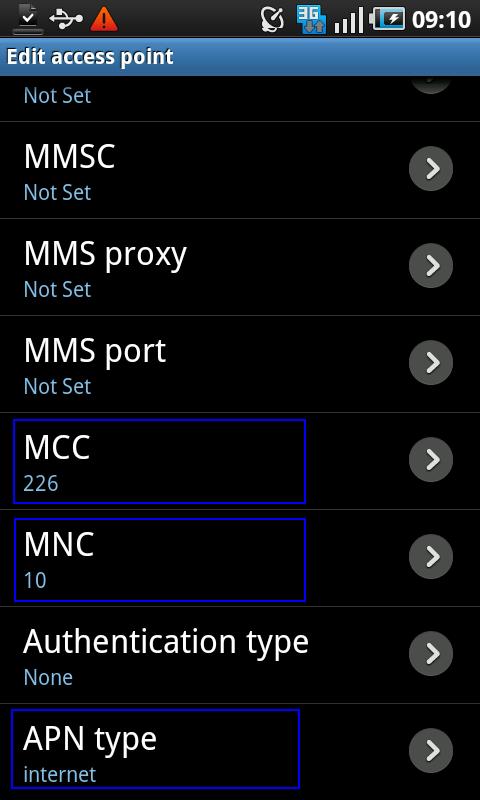
1. Apasati butonul Menu
2. Accesati meniu Settings
3. Alegeti meniul Wireless and network
4. Selectati apoi Mobilenetworks
5. Selectati Access Point Names
6. Apasati butonul Menu de la telefon si alegeti New APN de pe ecranul telefonului
7. Completati urmatoarele setari
Name : Orange Internet
APN : net
mergeti mai jos in pagina pentru a continua setariile
Completati urmatoarele setari
MCC : 226
MNC : 10
APN type: internet
8.Apoi apasati butonul Menu de la telefon apoi apasati Save de pe ecranul telefonului
A sosit Galaxy S

Mi-a sosit Galaxy S intr-un final. Nici nu stiu ce s afac mai repede, de 3 ore il butonez si citesc cum se schimba firmware-ul. Vreau sa ii pun un JPC modificat, arata superb. revin cu detalii, sper sa nu-l omor din prima.
EDIT: am instalat acest Custom firmware dar nu mi-a convenit: Launcher pro ca Default nu ma atrage deloc, nici nu se putea dezinstala. Asa ca am dat Un factory reset ( Tinand apasat Vol + Menu + Power, iar cand s-a aprins ecranul am dat drumul la Power si am tinut apasate cele 2 in continuare pana apare meniul de Comenzi).
Acum am revenit la JPC Stock.
Urmeaza sa ii fac root si OCLF [ one click lag fix ]
Voi reveni cu tutorial UNIVERSAL + alte mici trick-uri.
sâmbătă, 11 septembrie 2010
Navigatie Motonav pt. Galaxy S - Download + tutorial

In primul link veti gasi atasat un fisier cu extensia .apk care se va instala ca oricare altul.
Folderul MOTONAV se va copia pe Cardul Intern , nu pe Cardul SD [ATENTIE !! ] Pentru a intra in cardul intern de pe calculator trebuie sa conectezi telefonul la usb ,tragi de bara de sus si la notificari dai MOUNT .
LINK 1 - Download
In cel de-al 2-lea link atasez harta Romaniei, pe care o veti copia in folderul Motonav\Content\Map .
Dupa pornirea aplicatiei este necesar sa intrati in Settings si sa verificati daca Romania este setata ca default [ de obicei nu este, si va trebui sa o alegeti voi ].
LINK 2 - Download
sau ACESTA
Update
Adaug link-uri si cu Ghidare Vocala in limba romana
Feminin - Download
Masculin - Download
Arhiva in format .zip o puneti in folderul Motonav\igo_motonav_800x480\Motonav\content\voice
Limba romana pentru interfata - Download
Se adauga in folderul Motonav\content\lang
Harti Europa Full ( 1.2 gb ) Aici -> LINK EUR
.
Am revenit !
Dupa o mica pauza am revenit in forta [zic eu], desi inca n-am voie sa fac efort - GREAT !
Abonați-vă la:
Postări (Atom)